Смета с двумя сторонами цены
Материалы, работы и оборудование по разделам. Затраты компании и цена заказчику учитываются отдельно.
Незаполненная цена отмечается как неполный расчёт.
 Делометр
Делометр помогает вести сметы, поставки, работы и деньги. Команда работает со своими объектами, заказчик получает выбранные вами документы и фото.
Сервис проходит тестирование. Первый вход по приглашению.
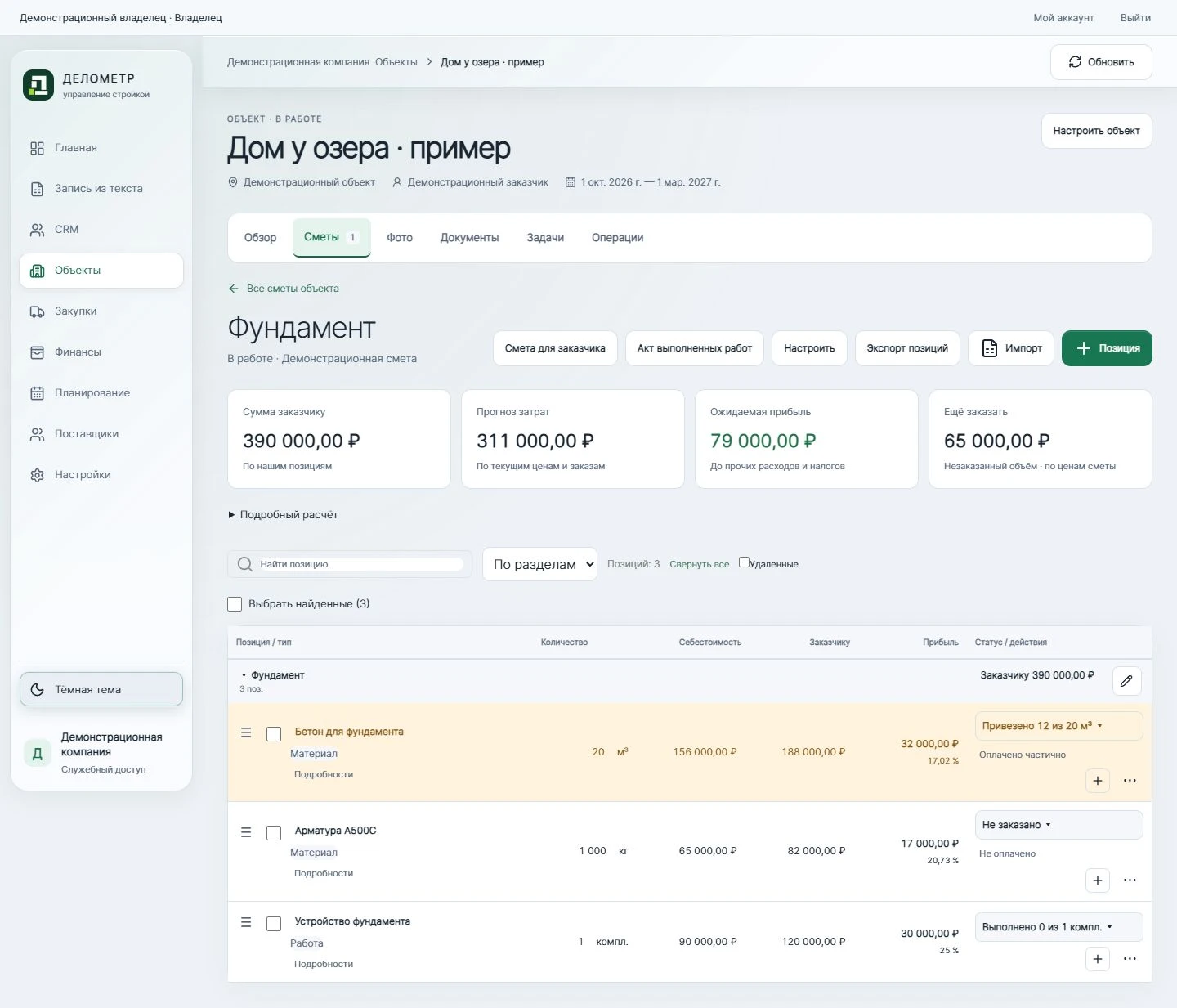
В одной строке видно: заказали 20 м³, привезли 12 м³, оплатили часть заказа. Поставка и платёж учитываются отдельно.
У заказчика свой личный кабинет. Он открывает назначенный объект, смотрит опубликованные фотографии, сметы и акты, скачивает файлы.
Закупочные цены и движение денег компании в кабинет заказчика не передаются. Цены для заказчика могут быть в опубликованной смете или акте.
Как работает публикация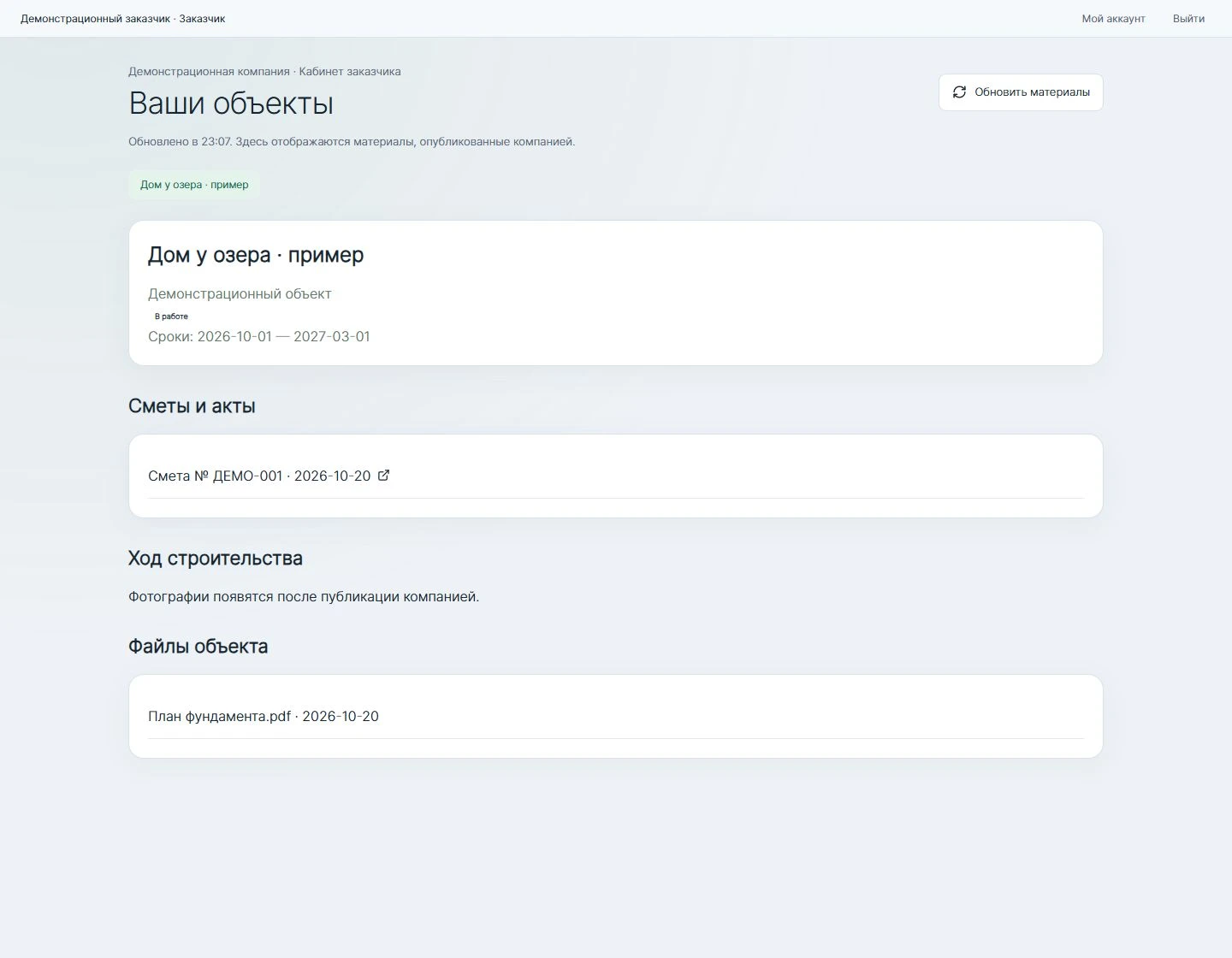
Отдельные записи сохраняют смысл: план, поставка, оплата и приёмка работы не подменяют друг друга.
Материалы, работы и оборудование по разделам. Затраты компании и цена заказчику учитываются отдельно.
Незаполненная цена отмечается как неполный расчёт.
Заказы и поступления связаны с позицией сметы. Видно, сколько заказали, сколько приняли и что ещё ожидается.
В примере принято 12 из 20 м³ бетона. Оставшиеся 8 м³ ещё нужно получить.
Поступления, расходы, возвраты и плановые платежи. Расчёты с поставщиком можно проверить отдельно от движения денег.
Приёмка материала не создаёт оплату автоматически.
Выполнение и приёмка работ, задачи команды, версии файлов. Из сметы можно выпустить документ для заказчика и акт.
Подписание актов внутри сервиса пока не предусмотрено.
Владелец открывает «Настройки → Кабинет заказчика», выбирает объект и проверяет материалы и список получателей перед публикацией.
Скрытие закрывает последующий доступ. Ранее скачанная копия остаётся у получателя — содержимое нужно проверить до публикации.
В работе · Фундамент
Заказчик видит два опубликованных материала. Внутренний счёт остаётся у компании.
Демонстрационный пример. Переключите роль, чтобы сравнить доступ.
Интерактивная схема доступа на вымышленных материалах. Это не вход в чужой аккаунт.
Владелец назначает сотрудникам объекты и доступ. Для другой компании создаётся отдельный пустой кабинет.
Каждый входит под своим аккаунтом. Общий пароль компании передавать не нужно.
На этапе тестирования доступ выдаёт администратор сервиса. Владелец создаёт аккаунт по приглашению, добавляет объект и смету, затем приглашает команду.
Войти в личный кабинетЕсли приглашение уже есть, откройте полученную личную ссылку.
Одноразовая ссылка действует 72 часа. Пароль вы задаёте сами.
Новая компания начинает с пустого кабинета.
Выберите роли и объекты. Для заказчика отдельно опубликуйте нужные материалы.
Ответы о доступе, данных и текущих возможностях.
Личный кабинет открывается на app.delometr.pro. На delometr.pro можно познакомиться с сервисом. Для работы нужен личный аккаунт.
В «Настройках → Команда» укажите почту, роль «Заказчик» и доступные объекты. Передайте личную ссылку, затем выберите материалы в разделе «Кабинет заказчика» и опубликуйте их.
Сейчас заказчик может смотреть опубликованные документы и фотографии, открывать и скачивать файлы. Электронная подпись и переписка внутри кабинета пока не предусмотрены.
Владелец может скрыть материал, изменить назначенные объекты или отключить участника. Уже скачанные файлы у получателя остаются.
Настроена ежедневная внешняя зашифрованная копия. Восстановление проверяется отдельно. Копия и рабочая база не передаются другим компаниям через кабинет.
Сейчас один аккаунт относится к одной компании. Для независимых компаний нужны разные адреса почты. Переключение нескольких компаний одним аккаунтом пока не предусмотрено.